SlimeVR 安裝
如題。
SlimeVR 是搭配 Dawn Tracker 使用的軟體。先安裝好它,再連接接收器,就能接著進行部位分配與佩戴設定。
Dawn Tracker 支援 Windows、macOS、Linux,以及 Android/Quest,也可以直接將接收器接到頭顯。先從官方下載適合使用設備的最新版 SlimeVR。
下面的安裝程式與 SteamVR 步驟,以 Windows PC VR 為例;直接接頭顯時,完成 SlimeVR 安裝後,從連接裝置開始設定,不需要套用 PC 的 SteamVR 安裝步驟。
1. 下載 SlimeVR
前往 SlimeVR 官方下載頁取得最新版軟體,也可以從官方發行頁下載。
如果會使用 SteamVR,先安裝並啟動過一次 SteamVR,再安裝 SlimeVR。
2. 安裝軟體
開啟安裝程式,依提示完成安裝。用於 SteamVR 時,保持預設勾選的安裝項目,包括 SteamVR Driver 與 SlimeVR Feeder App,通常不需要自己修改。
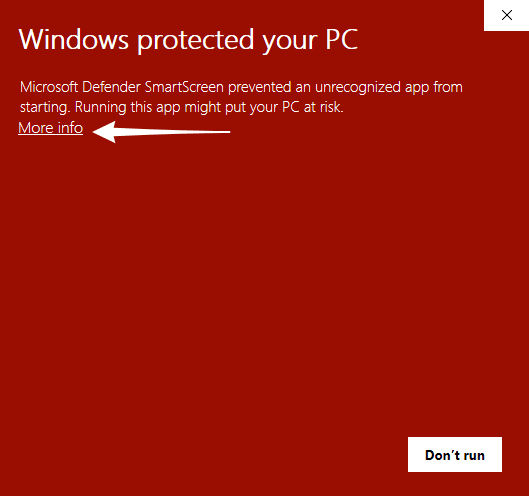
Windows保護提醒
若出現該提醒,點擊更多資訊-->仍要運行 即可
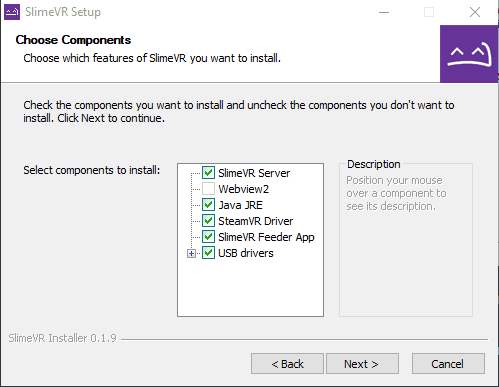
3. 開啟 SlimeVR,連接裝置
- 打開 SlimeVR Server,可先選擇自己熟悉的介面語言。
- 用 USB 資料線連接 Dawn Tracker 接收器。
- 啟動 Tracker。
- 確認裝置出現在 SlimeVR 清單。
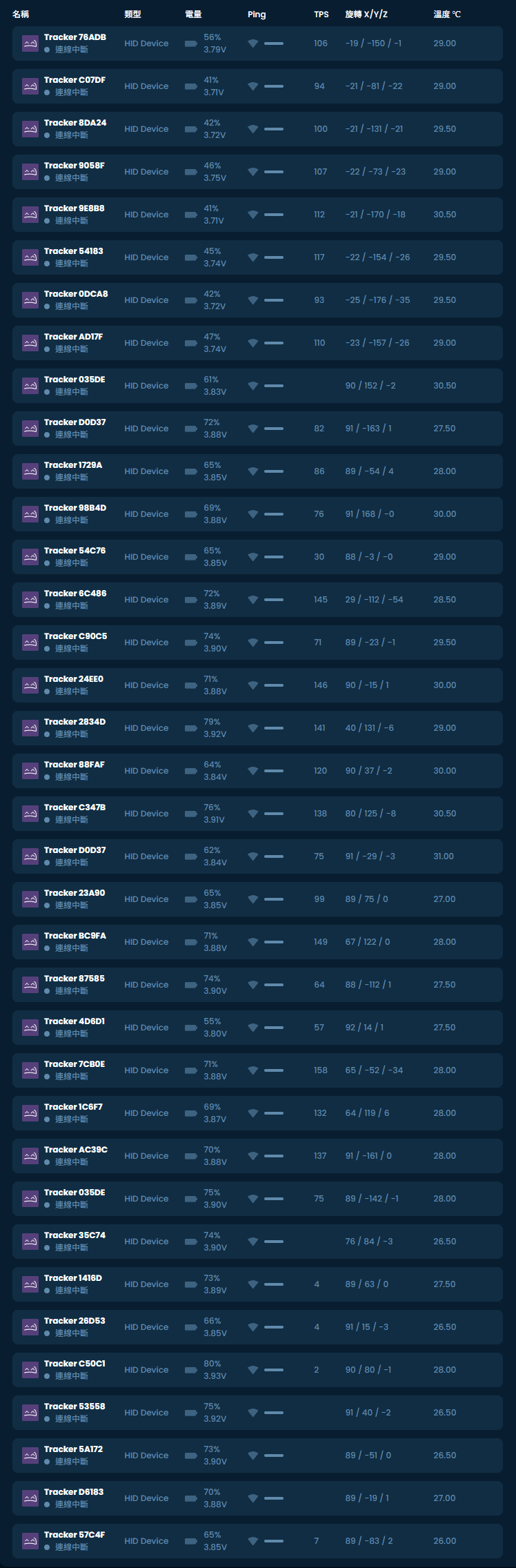
我只是要秀一下一次連100個Tracker,沒什麼特別含義
使用接收器連接
遇到 Wi-Fi 設定頁,可以選擇使用Dongle/跳過。 Dawn Tracker 使用專用接收器,不需要輸入 Wi-Fi 名稱或密碼。
4. 確認 SteamVR 已啟用 SlimeVR
在 SteamVR 的設定中打開 Manage Add-Ons/管理附加元件,確認 SlimeVR 已啟用。如果剛安裝後還沒出現追蹤輸出,重新啟動 SteamVR 再試。
這一步的官方說明可看 SlimeVR 驅動設定。
5. 接著做什麼?
如果軟體打得開,但沒有 Tracker,請看無法連接或頻繁斷線。
如果一切運作正常,請前往下一章節佩戴位置~
SlimeVR 和 Dawn Tracker Tools 有什麼不同?
| 軟體/工具 | 什麼時候使用 |
|---|---|
| SlimeVR | 日常使用、部位分配、重置、身體比例與應用連接 |
| Dawn OTA 更新中心 | 一般 Tracker 無線更新,直接使用網頁即可 |
| Dawn Tracker Tools | 裝置管理、配對,以及需要時的 Mini 有線更新 |
| Dawn Tracker(WCH)燒錄工具 | 需要時進行 Lite 2 v2.1 有線燒錄 |
一般韌體更新直接使用 Dawn OTA 更新中心,不用額外下載工具。Dawn Tracker Tools 與 WCH 工具只在需要配對、有線處理或客服協助時使用,可在 Discord/QQ 售後群或向客服取得。