2. 安裝與設定
SteamVR / VRChat / SlimeVR 設定
VRC啟動!
先在 SlimeVR 確認自己抬腿、彎膝與轉身時,骨架預覽會正常跟著動,再設定 SteamVR 與 VRChat。
這一頁介紹 PC VRChat 的流程。
1. 讓 SteamVR 讀到追蹤
- 啟動 SlimeVR 與 SteamVR。
- 在 SteamVR「Manage Add-Ons/管理附加元件」中確認 SlimeVR 已啟用。
- 在 SlimeVR 的 SteamVR 設定中,啟用需要的追蹤輸出。
- 如果剛修改驅動或輸出設定,重新啟動 SteamVR 再查看。
這裡的「輸出」就是提供給遊戲使用的追蹤點。畫面上的點數不一定等於你身上 Tracker 的數量,先確認位置與動作正常即可。
相關設定可對照 SlimeVR 官方快速設定的 SteamVR 部分。
2. 設定 VRChat
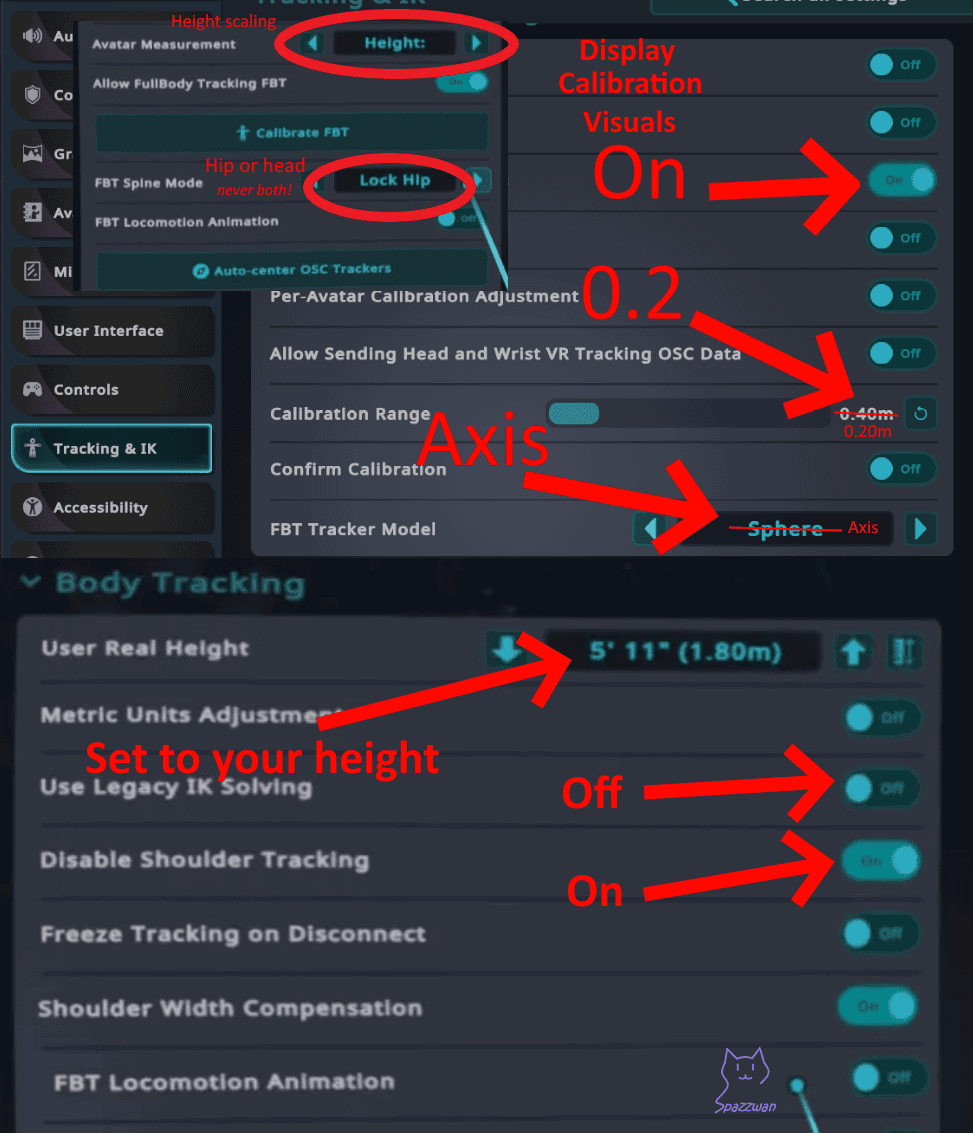
進入 VRChat 的 Tracking & IK 設定:
- User Real Height:填入你的實際身高。
- Display Calibration Visuals:開啟後,更容易查看校準時的追蹤標記。
這些選項的官方參考放在 SlimeVR 的 VRChat 設定頁。
其他建議設定可參考下圖
3. 校準目前的角色
- 打開 VRChat Quick Menu(快速菜單),選擇 Calibrate FBT/全身追蹤校準。
- 按畫面提示對齊姿態,檢查腳、腰和手臂等位置。
- 站直,抬頭看正前方。
- 同時按下兩個控制器的 Interact 按鈕完成確認,常見對應是兩側扳機鍵。
- 試著抬腿、坐下和轉身,看看角色是否自然跟著動。
按鍵依控制器設定而定,完整操作可參考 VRChat 官方 FBT 說明。
SlimeVR 重置和 VRChat 校準有什麼不同?
SlimeVR 的重置是在對齊你佩戴的 Tracker,身體比例是在設定你的身形;VRChat 的校準則是在讓這套追蹤結果對齊目前使用的角色。
所以換角色後,可以重新做一次 VRChat 校準;Tracker 位置改變時,先回到 SlimeVR 做佩戴重置,再進遊戲校準。
看不到 Calibrate FBT?
先回到 SteamVR,確認有追蹤輸出;再看 SlimeVR 的 SteamVR 設定與附加元件是否啟用。確認追蹤點已出現後,重新進入 VRChat 再試。
只有某個角色姿勢奇怪?
換另一個角色並重新校準比較看看。不同角色的腿長、身形與骨架設定不同,可能需要不同的對位。
如果 SlimeVR 預覽裡就已經歪斜或腳滑,先看追蹤問題排查;如果預覽正常,只有遊戲內不對,再從角色與遊戲校準開始檢查。
4. SlimeVR 推薦設定
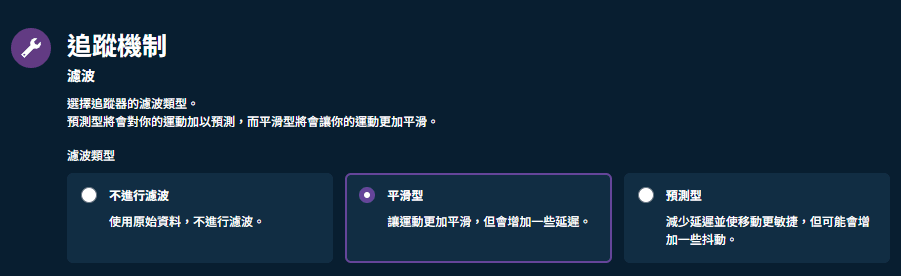
追蹤機制
推薦使用平滑型,強度10-30%
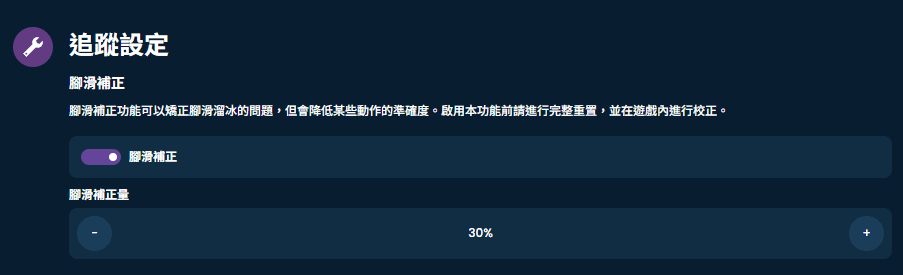
腳滑補正
推薦強度10-30%
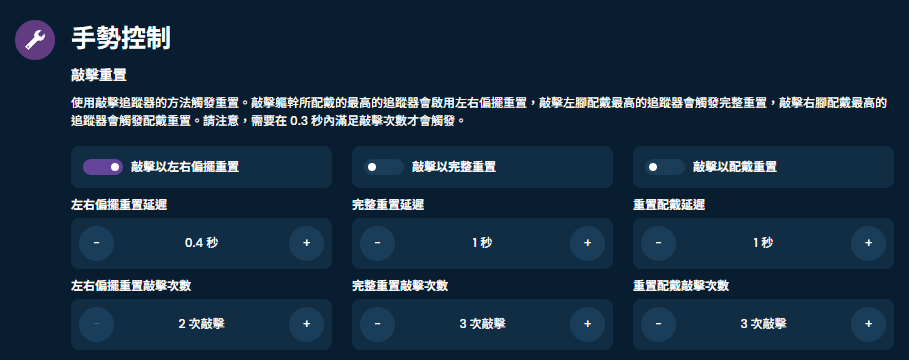
手勢控制
推薦只開啟左右偏擺重置,其他選項容易誤觸
5. 身體比例調整
身體比例調整屬進階操作,難以三言兩語描述清楚。
如有需要可選夠我們的付費調試服務(40/60CNY)。
我們也會在以後補上相關教學,敬請期待。