身體比例與姿態校準
調好了就能人機合一!
Tracker 戴好了,接下來就是讓軟體知道你的朝向、佩戴位置與身形。這幾步完成後,抬腿、坐下和轉身會更自然。
先確認每顆已連線、部位分配正確,綁帶也不會滑動。建議順序是:
完整重置 → 佩戴重置 → 腳部佩戴重置(有腳掌 Tracker 時)→ 身體比例。
「佩戴重置」在部分介面會寫成「安裝重置/Mounting Reset」,指的是同一項功能。
1. 完整重置:站直、面向前方
- 自然站直,雙腳約與肩同寬。
- 雙手自然放下,頭和身體面向同一個正前方。
- 保持短暫靜止,執行「完整重置」。
可以把它理解成告訴軟體「這是我正常站立的姿勢」。執行時抬頭看前方,保持放鬆即可。
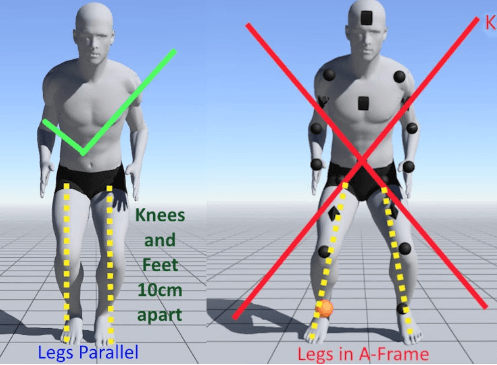
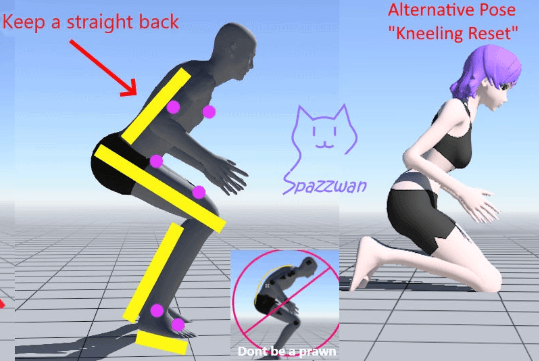
2. 佩戴重置:做滑雪微蹲姿勢
- 雙腿彎曲、靠攏,朝向一致。
- 上半身向前傾,像準備滑雪。
- 手臂彎曲,雙手靠近胸前,雙臂貼近身體。
- 保持姿勢,執行「佩戴重置」。
左右姿勢盡量一致,避免側倒或明顯內八、外八。有上臂 Tracker 時,尤其記得把手臂靠近身體。
這一步是在對齊 Tracker 實際戴在身上的角度。
3. 腳部佩戴重置
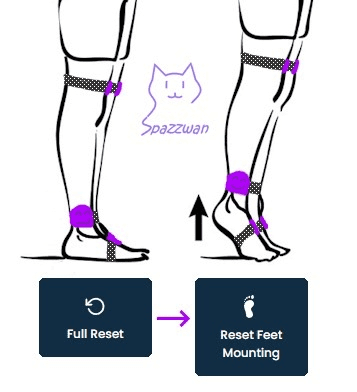
有分配左右腳掌 Tracker 時,完成一般佩戴重置後,再按軟體示範做「腳部佩戴重置」。
只戴小腿/腳踝的配置,可以跳過這一步。
4. 設定身體比例
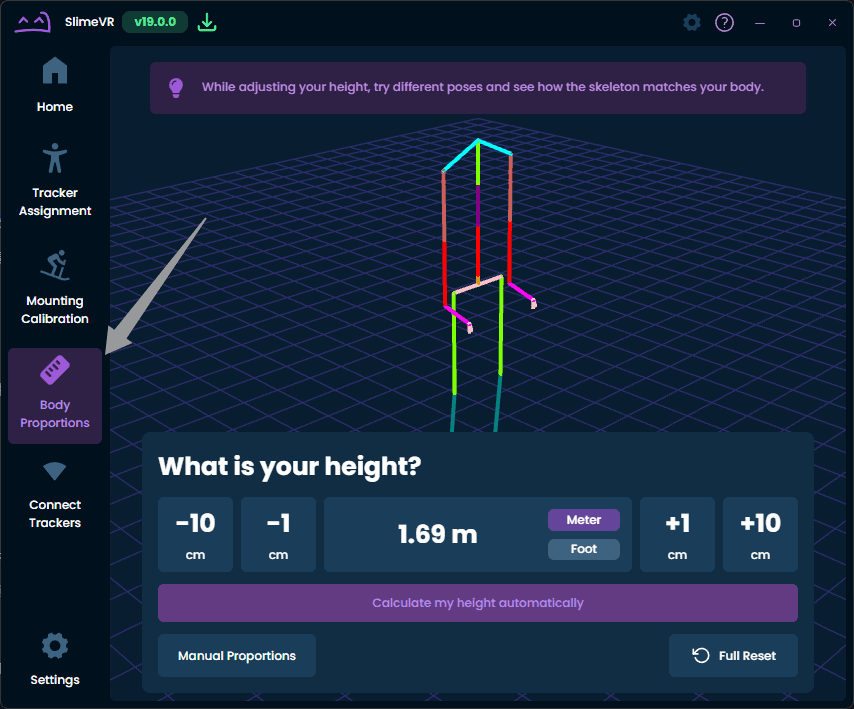
先檢查頭顯的地板高度:你站在地上時,虛擬地板也應在合理的位置。接著打開 SlimeVR 的「身體比例」頁面。
使用 PC VR
戴上頭顯、啟動 SteamVR,按自動設定的提示完成動作。自動量測過程保持雙腳原位,依畫面示範移動身體。
不使用頭顯/SteamVR
可以先按軟體中的手動比例設定自己的身形。虛擬主播等用途的進一步連接,則在相應應用中設定。
自動比例的使用條件可參考 SlimeVR 官方設定指南。
設定後檢查
在骨架預覽中試著站立、彎膝、坐下和抬腿。若腿長、腰高或腳底位置不合適,可以逐項微調比例,再觀察變化。
同一使用者的比例設定可以保留,不需要每次開機重做。
需要另外校準感測器嗎?
正常使用不需要額外手動操作。Tracker 靜置超過 30 秒會自動收集校準資料;支援磁力計的機型,也會在日常使用中自動收集資料。
先完成本頁的佩戴與比例設定即可,不用為了第一次使用另外研究感測器校準。
想再調整體驗?
SlimeVR 有提供「持續校準」的版本,可以在「設定 → 持續校準 → 配置持續校準」按示範姿勢操作。先擺好姿勢,再確認保存,方便軟體記住正確動作。
日常想快速回正水平方向,可在「設定 → Gesture control → yaw reset」啟用,之後雙擊胸口 Tracker 即可操作,詳見日常重置指南。
PC VR 設定完成後繼續看SteamVR/VRChat 設定。如果骨架仍然不對,可按追蹤排查逐項檢查。