SteamVR / VRChat / SlimeVR の設定
VRC、起動!
先に SlimeVR の骨格プレビューで、脚を上げる、膝を曲げる、振り向く動作が正しく反映されることを確認します。その後、SteamVR と VRChat を設定しましょう。
このページは PC VRChat 向けの手順です。
1. SteamVR にトラッキングを出力
- SlimeVR と SteamVR を起動。
- SteamVR の **Manage Add-Ons(アドオンの管理)**で SlimeVR が有効か確認。
- SlimeVR の SteamVR 設定で、必要なトラッキング出力を有効にする。
- ドライバーや出力設定を変えたら、SteamVR を再起動。
「出力」はゲームに渡す追跡点のことです。表示される点数と実際に着けている Tracker の数は、必ずしも同じではありません。まず位置と動きが正常か確認してください。
SlimeVR 公式クイックセットアップの SteamVR の項目も参考になります。
2. VRChat を設定
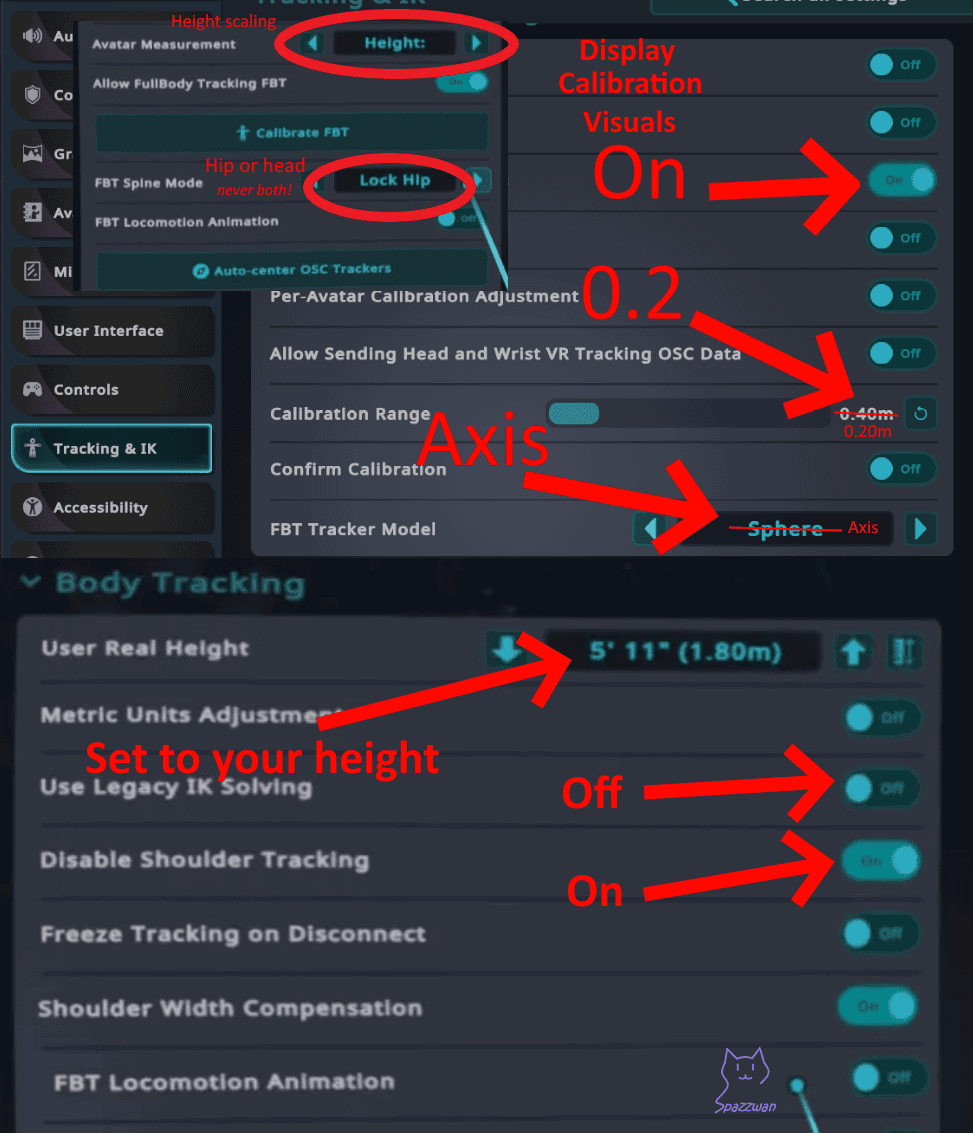
VRChat の Tracking & IK 設定を開きます。
- User Real Height:実際の身長を入力。
- Display Calibration Visuals:有効にすると、キャリブレーション中のマーカーを確認しやすくなります。
詳しくは SlimeVR の VRChat 設定ガイドをご覧ください。
その他のおすすめ設定は下の画像も参考にしてください。
3. 現在のアバターをキャリブレーション
- VRChat の Quick Menu を開き、Calibrate FBT を選択。
- 画面に合わせて姿勢を整え、足、腰、腕の位置を確認。
- まっすぐ立って正面を見る。
- 両コントローラーの Interact ボタンを同時に押して確定。通常は左右のトリガーです。
- 脚を上げる、座る、振り向くなどして、自然に追従するか確認。
ボタンはコントローラーの設定によって異なります。詳しくは VRChat 公式 FBT ガイドを参照してください。
SlimeVR のリセットと VRChat のキャリブレーションの違い
SlimeVR のリセットは装着した Tracker を合わせる操作で、体格設定は自分の体形を伝えるものです。VRChat のキャリブレーションは、その結果を現在のアバターに合わせます。
アバターを変えたら VRChat で再キャリブレーションできます。Tracker の位置が変わった場合は、先に SlimeVR で装着リセットをしてからゲームで合わせ直してください。
Calibrate FBT が表示されない
SteamVR にトラッキング出力があるか確認し、SlimeVR の SteamVR 設定とアドオンの有効状態も確認します。追跡点が表示されたら、VRChat に入り直して試してください。
特定のアバターだけ姿勢がおかしい
別のアバターに変え、キャリブレーションし直して比較します。脚の長さ、体形、骨格が違うため、合わせ方も変わる場合があります。
SlimeVR のプレビューですでに傾きや足滑りがあるなら、トラッキングの問題を先に確認してください。プレビューが正常なら、アバターとゲーム内のキャリブレーションから確認します。
4. SlimeVR のおすすめ設定
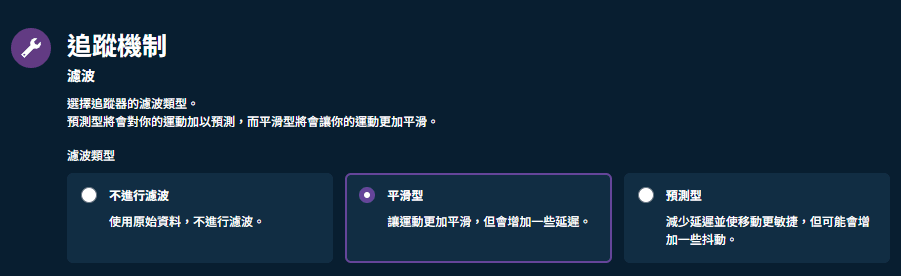
トラッキング方式
「スムージング(平滑型)」を選択することをおすすめします。 平滑化の強さを調整できる場合は、10~30% を目安にしてください。
※ 項目名や設定方法は SlimeVR のバージョンや表示言語によって異なる場合があります。
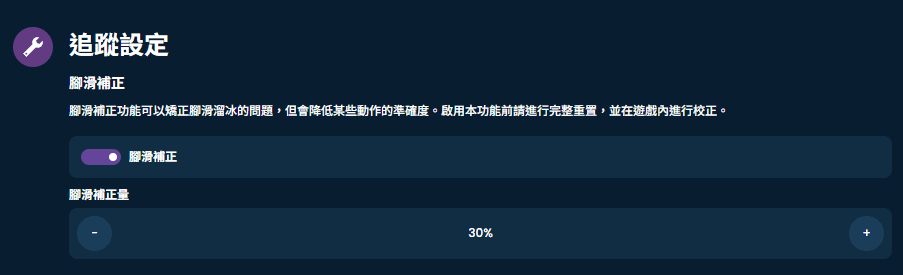
足滑り補正
強さは 10–30% をおすすめします。
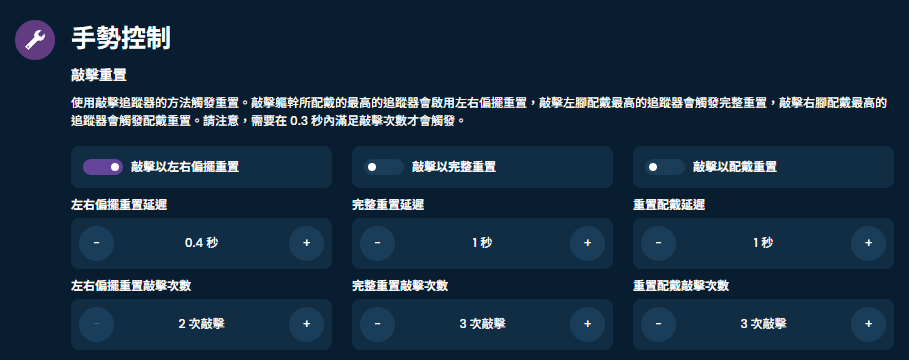
ジェスチャー操作
yaw reset(左右の向きのリセット)のみオンをおすすめします。他の項目は意図せず反応しやすいためです。
5. 体格の微調整
体格の細かな調整は上級者向けで、短い説明では伝えきれない内容です。
必要な場合は、有料の設定・調整サービス(40/60 CNY)をご利用いただけます。
詳しいガイドも今後追加する予定です。