体格設定とキャリブレーション
調整すれば、アバターと一体に!
Tracker を装着したら、向き、装着角度、体形を SlimeVR に合わせます。脚を上げる、座る、振り向くといった動作が、より自然になります。
すべて接続され、部位が正しく割り当てられ、ストラップがずれないことを確認してください。おすすめの順番は次のとおりです。
全体リセット → 装着リセット → 足の装着リセット(足先 Tracker がある場合)→ 体格設定。
「装着リセット」は、表示言語によって別の名称や Mounting Reset と表示される場合があります。同じ機能です。
1. 全体リセット:まっすぐ立って正面を向く
- 足を肩幅くらいに開き、自然に立ちます。
- 腕を下ろし、頭と体を同じ正面に向けます。
- 少し静止して **Full Reset(全体リセット)**を実行。
「これが普段の立ち姿です」とソフトに伝える操作です。顔を上げて前を見て、力を抜きましょう。
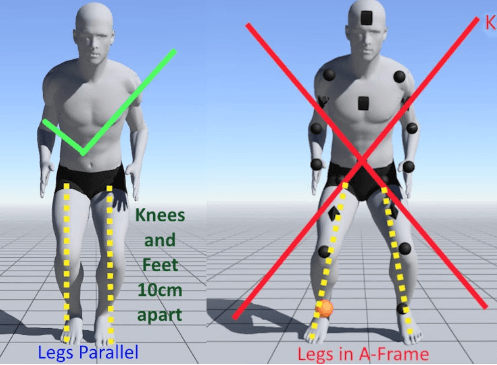
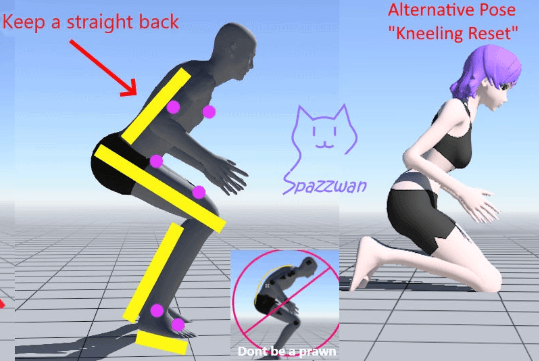
2. 装着リセット:スキーのように軽くしゃがむ
- 膝を曲げ、両脚を寄せて同じ向きにそろえます。
- スキーの構えのように上半身を前に傾けます。
- 腕を曲げて手を胸の近くに置き、上腕を体に寄せます。
- 姿勢を保ったまま **Mounting Reset(装着リセット)**を実行。
左右をなるべく対称にし、横に傾いたり、つま先を大きく内外に向けたりしないようにします。上腕 Tracker がある場合は、特に腕を体へ寄せてください。
実際に体へ装着した Tracker の角度を合わせる操作です。
3. 足の装着リセット
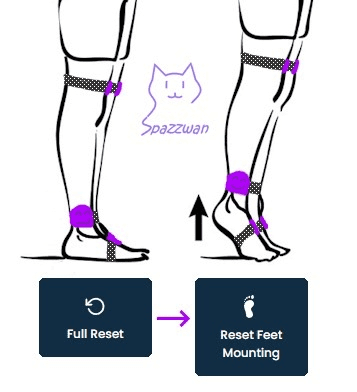
左右の足先に Tracker を割り当てている場合は、通常の装着リセット後に、ソフトの実演に沿って **Foot Mounting Reset(足の装着リセット)**を行います。
すね/足首だけの構成では、この操作は不要です。
4. 体格を設定する
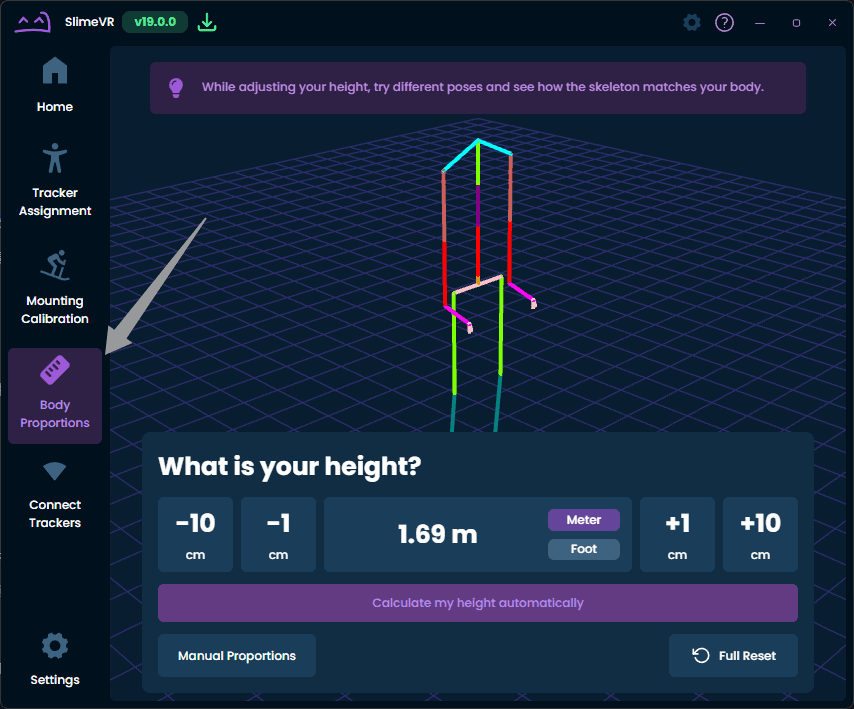
まずヘッドセットの床の高さを確認します。実際の床に立ったとき、仮想の床も適切な位置にあることが大切です。その後、SlimeVR の体格設定画面を開きます。
PC VR の場合
ヘッドセットを装着し、SteamVR を起動して、自動設定の案内に従います。測定中は両足の位置を変えず、画面の実演どおりに体を動かしてください。
ヘッドセット/SteamVR を使わない場合
手動の体格設定で、自分の体形を入力します。VTuber などの用途では、接続先のアプリでも設定してください。
自動設定の条件は SlimeVR 公式セットアップガイドを参照できます。
設定後の確認
骨格プレビューで立つ、膝を曲げる、座る、脚を上げる動作を試します。脚の長さ、腰の高さ、足底の位置が合わなければ、一項目ずつ微調整して変化を見てください。
同じ人が使う場合は設定を保存できるため、起動のたびに測り直す必要はありません。
センサーを別途校正する必要はある?
通常は追加の手動操作は不要です。Tracker は 30 秒以上静置すると校正データを自動収集します。磁力計搭載モデルは、普段の使用中にもデータを収集します。
初回はこのページの装着・体格設定を済ませれば大丈夫です。別のセンサー校正を調べる必要はありません。
さらに調整したい場合
お使いの SlimeVR に継続キャリブレーション機能がある場合は、設定内の Continuous calibration の構成画面で実演どおりの姿勢を取ります。姿勢を整えてから保存し、正しい動きを覚えさせましょう。
水平方向をすぐに戻したい場合は 設定 → Gesture control → yaw reset を有効にし、胸の Tracker をダブルタップします。日常のリセットを参照してください。
PC VR は次にSteamVR/VRChat の設定へ進みます。骨格がまだ合わない場合はトラッキングの問題を順に確認してください。