SlimeVR のインストール
タイトルのとおりです。
SlimeVR は、Dawn Tracker と組み合わせて使うソフトです。先にインストールしてからレシーバーを接続すると、部位の割り当てや装着設定へ進めます。
Dawn Tracker は Windows、macOS、Linux、Android/Quest に対応し、ヘッドセットへの直接接続も可能です。使用する機器に合った最新の SlimeVR を公式サイトからダウンロードしてください。
以下は Windows の PC VR を例にした手順です。ヘッドセット単体では、SlimeVR をインストールした後、機器の接続から始めてください。PC 向けの SteamVR インストール手順は不要です。
1. SlimeVR をダウンロード
公式ダウンロードページ、または公式リリースページから最新版を入手します。
SteamVR を使う場合は、先に SteamVR をインストールし、一度起動しておいてください。
2. インストール
インストーラーを開き、画面の案内に沿って進めます。SteamVR 用では、SteamVR Driver と SlimeVR Feeder App を含む標準のチェック項目をそのままにして構いません。
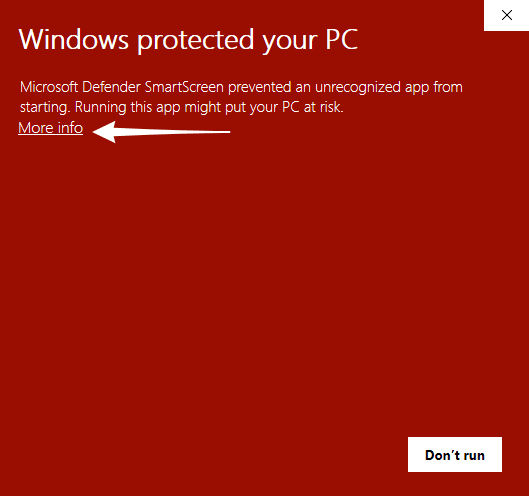
Windows の保護画面
この画面が出た場合は、詳細情報 → 実行を選びます。
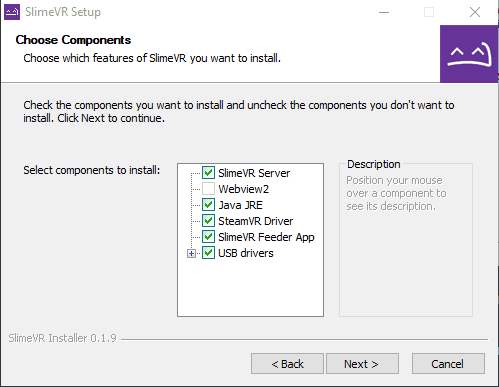
3. SlimeVR を開いて機器を接続
- SlimeVR Server を開き、使いやすい表示言語を選びます。
- USB データケーブルで Dawn Tracker レシーバーを接続。
- Tracker の電源を入れます。
- SlimeVR の一覧に表示されることを確認。
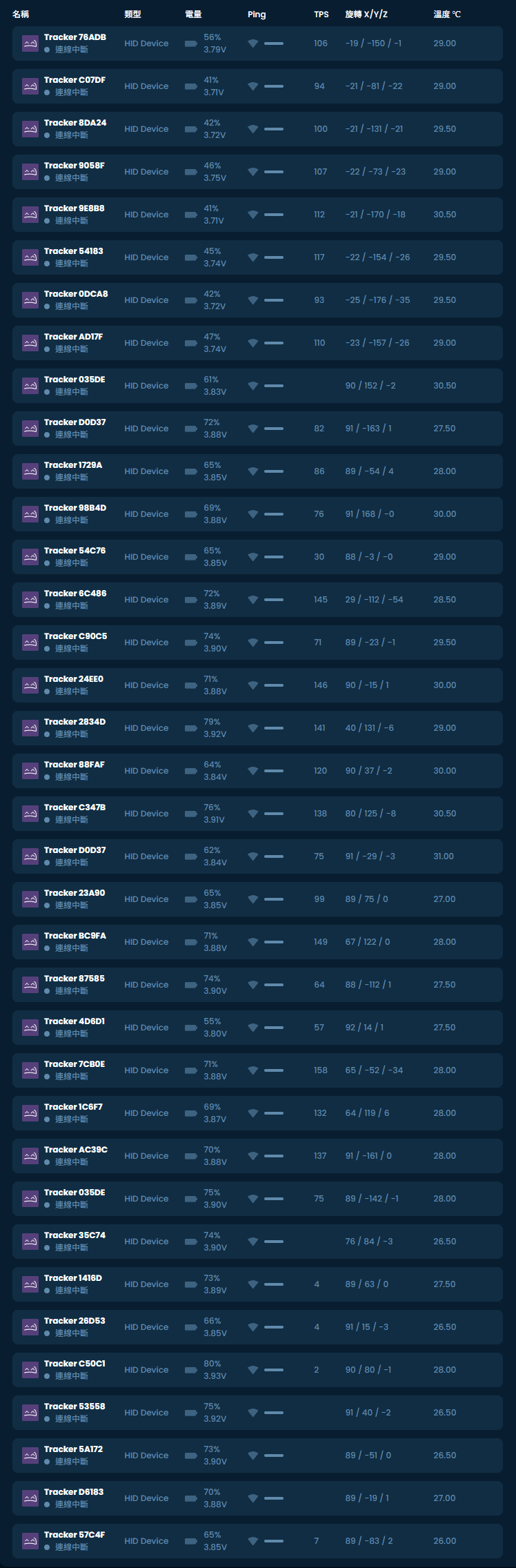
これは 100 個の Tracker を一度につないでみたかっただけです。特別な意味はありません!
レシーバーで接続する場合
Wi-Fi 設定画面では Dongle を選ぶか、スキップしてください。 Dawn Tracker は専用レシーバーを使うため、Wi-Fi の名前やパスワードは不要です。
4. SteamVR で SlimeVR を有効にする
SteamVR の設定で **Manage Add-Ons(アドオンの管理)**を開き、SlimeVR が有効になっているか確認します。インストール直後にトラッキング出力が表示されなければ、SteamVR を再起動してください。
詳しくは公式の SlimeVR ドライバー設定をご覧ください。
5. 次にすること
ソフトは開くのに Tracker が出てこない場合は、接続できない・接続が切れるをご覧ください。
問題なく動いたら、次の装着位置へ進みましょう。
SlimeVR と Dawn Tracker Tools の違い
| ソフト/ツール | 使う場面 |
|---|---|
| SlimeVR | 普段の使用、部位割り当て、リセット、体格設定、アプリとの接続 |
| Dawn OTA 更新センター | ブラウザーから行う通常の無線更新 |
| Dawn Tracker Tools | 機器管理、ペアリング、必要時の Mini 有線更新 |
| Dawn Tracker(WCH)書き込みツール | 必要時の Lite 2 v2.1 有線書き込み |
通常の更新は Dawn OTA 更新センターを使うため、追加ツールは不要です。Dawn Tracker Tools と WCH ツールは、ペアリングや有線対応、サポートの案内がある場合に使います。Discord/QQ のサポートグループ、またはカスタマーサポートから入手してください。