SlimeVR 安装
如题。
SlimeVR 是搭配 Dawn Tracker 使用的软件。先安装好它,再连接接收器,就能接着进行部位分配与佩戴设置。
Dawn Tracker 支持 Windows、macOS、Linux,以及 Android/Quest,也可以直接将接收器接到头显。先从官方下载适合使用设备的最新版 SlimeVR。
下面的安装程序与 SteamVR 步骤,以 Windows PC VR 为例;直接接头显时,完成 SlimeVR 安装后,从连接设备开始设置,不需要套用 PC 的 SteamVR 安装步骤。
1. 下载 SlimeVR
前往 SlimeVR 官方下载页取得最新版软件,也可以从官方发行页下载。
如果会使用 SteamVR,先安装并启动过一次 SteamVR,再安装 SlimeVR。
2. 安装软件
开启安装程序,依提示完成安装。用于 SteamVR 时,保持默认勾选的安装项目,包括 SteamVR Driver 与 SlimeVR Feeder App,通常不需要自己修改。
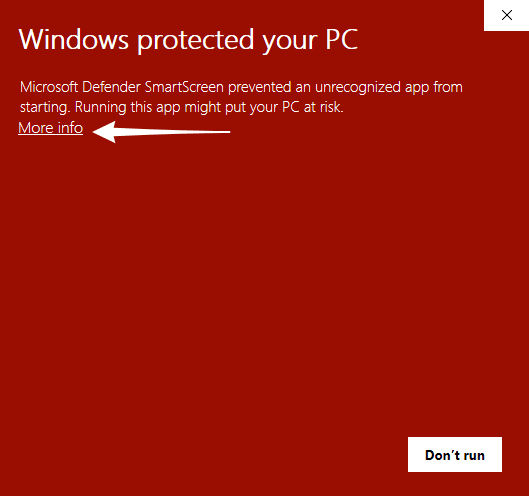
Windows保护提醒
若出现该提醒,点击更多信息-->仍要运行 即可
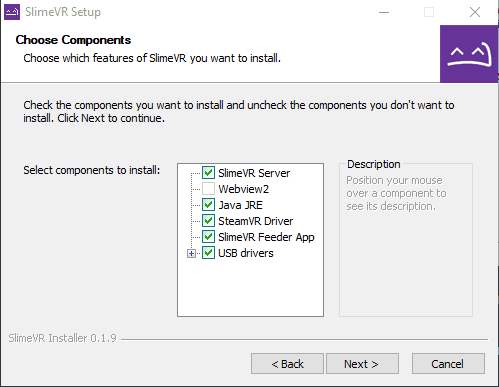
3. 开启 SlimeVR,连接设备
- 打开 SlimeVR Server,可先选择自己熟悉的界面语言。
- 用 USB 数据线连接 Dawn Tracker 接收器。
- 启动 Tracker。
- 确认设备出现在 SlimeVR 清单。
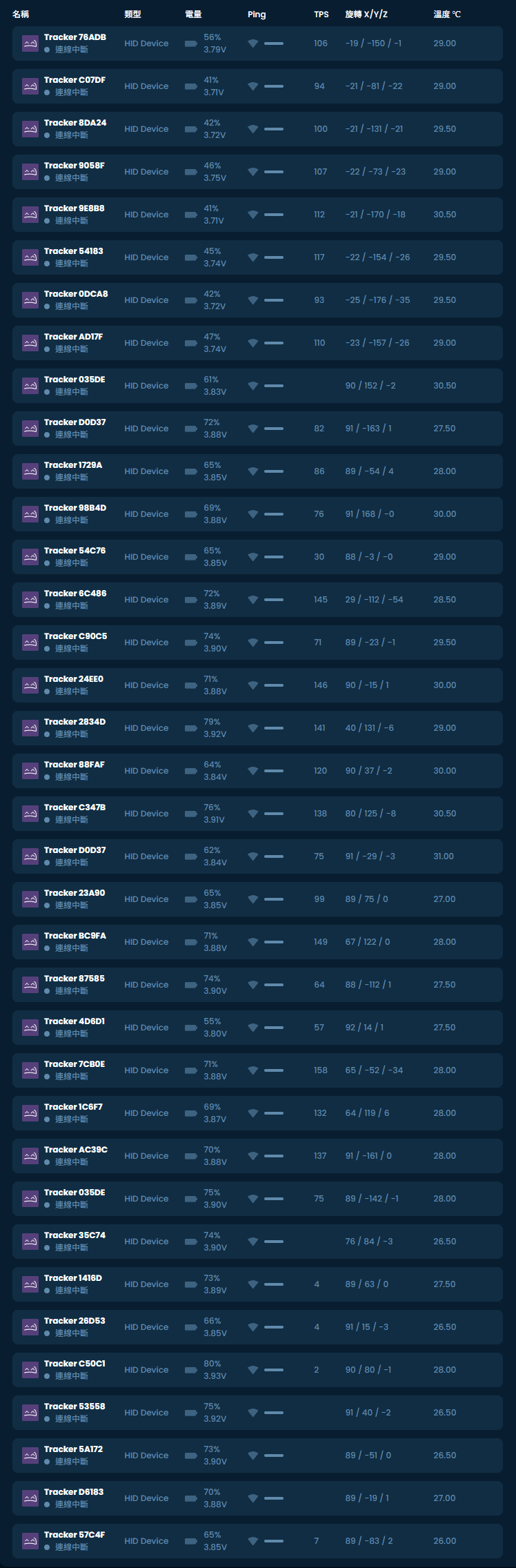
我只是要秀一下一次连100个Tracker,没什么特别含义
使用接收器连接
遇到 Wi-Fi 设置页,可以选择使用Dongle/跳过。 Dawn Tracker 使用专用接收器,不需要输入 Wi-Fi 名称或密码。
4. 确认 SteamVR 已启用 SlimeVR
在 SteamVR 的设置中打开 Manage Add-Ons/管理附加组件,确认 SlimeVR 已启用。如果刚安装后还没出现追踪输出,重新启动 SteamVR 再试。
这一步的官方说明可看 SlimeVR 驱动设置。
5. 接着做什么?
如果软件打得开,但没有 Tracker,请看无法连接或频繁断线。
如果一切运行正常,请前往下一章节佩戴位置~
SlimeVR 和 Dawn Tracker Tools 有什么不同?
| 软件/工具 | 什么时候使用 |
|---|---|
| SlimeVR | 日常使用、部位分配、重置、身体比例与应用连接 |
| Dawn OTA 更新中心 | 一般 Tracker 无线更新,直接使用网页即可 |
| Dawn Tracker Tools | 设备管理、配对,以及需要时的 Mini 有线更新 |
| Dawn Tracker(WCH)烧录工具 | 需要时进行 Lite 2 v2.1 有线烧录 |
一般固件更新直接使用 Dawn OTA 更新中心,不用额外下载工具。Dawn Tracker Tools 与 WCH 工具只在需要配对、有线处理或客服协助时使用,可在 Discord/QQ 售后群或向客服取得。